
Publsy útmutató · AI-kapcsolat
A havi tervtől az ügyféljóváhagyásig, a saját AI-asszisztenseddel
Megtervezted a hónapot a saját AI-asszisztenseddel? Vidd át a briefeket és a kiválasztott kreatívokat a megfelelő Publsy-ügyfélhez. A javításokat is vezetheted onnan, az ügyfél pedig a Publsy jóváhagyófelületén dönt.
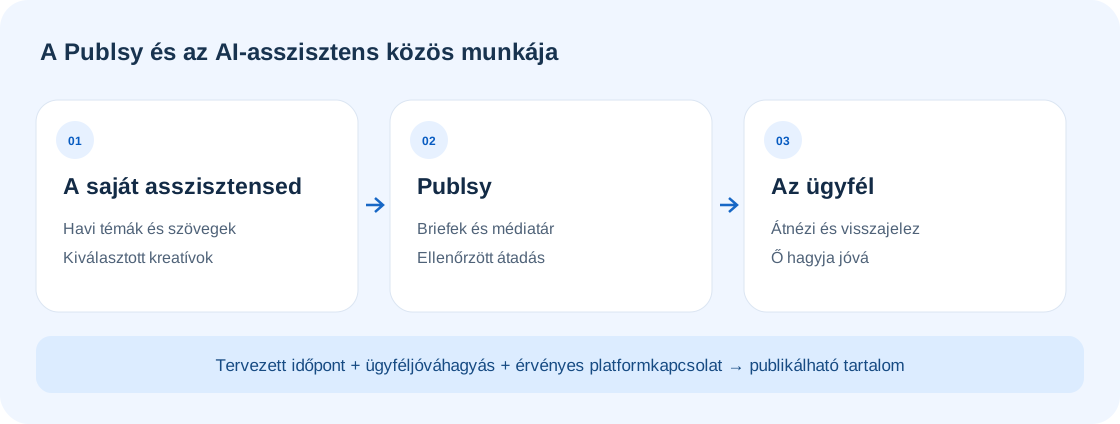
- Az asszisztensed
Megtervezi a hónapot, előkészíti a szövegeket.
- Publsy
Tárolja a briefeket, kreatívokat és a jóváhagyási kört.
- Az ügyfél
Átnézi és jóváhagyja az egyes változatokat.
Az ügyfél döntése végig megmarad
Az importált anyag brief. A levélküldés után jóváhagyásra vár. A tervezett időpont csak az ügyfél jóváhagyása után válhat közzétételi időponttá. Az MCP-kapcsolat nem hagy jóvá és nem publikál közvetlenül.
1. Készítsd elő az ügyfelet a Publsyban
Lépj be az ügynökségi fiókodba, és nyisd meg azt az ügyfelet, akinek dolgozol. Ellenőrizd a cég nevét, a kapcsolt Facebook- vagy Instagram-profilt, valamint az ügyfél szerkesztésénél a jóváhagyási értesítő e-mail-címét.
Belső briefet social kapcsolat nélkül is készíthetsz. A későbbi publikáláshoz viszont működő célprofil és megfelelő média kell. Az asszisztens csak azokhoz az ügyfelekhez férhet hozzá, akiket a kapcsolatnál külön engedélyezel.
- Tudod, melyik ügyfélhez és melyik hónapra dolgozol.
- A jóváhagyási kapcsolattartó címe be van állítva.
- Van idő az ügyfél visszajelzésére a tervezett közzétételig.
2. Kapcsold össze a saját AI-kliensedet
A kapcsolat címe: https://publsy.com/mcp. A bejelentkezéshez a Publsy-fiókodat használod; a jelszavadat nem kell az asszisztens beszélgetésébe írni. Válaszd az alábbiak közül azt az utat, amelyik kliensben dolgozol.
Az első belépésnél nézd át a Publsy engedélykérését. A havi terv importálásához, a briefek módosításához és az ügyfélnek küldött értesítőhöz három külön engedély tartozik. Ha régi kapcsolatot használsz, azt az új műveletekhez újra kell engedélyezni.
ChatGPTOAuth · saját MCP-kapcsolat
A Plugins oldalon a + gombbal add hozzá a saját MCP-szervert. Név: Publsy; URL: https://publsy.com/mcp; hitelesítés: OAuth. A létrehozás és a figyelmeztetések átnézése után jelentkezz be a Publsyba, válaszd ki az ügyfeleket és ellenőrizd az engedélyeket. Új beszélgetésben válaszd ki a Publsy kapcsolatot. A lehetőség elérhetőségét a fiók és a munkaterület szabályai befolyásolják.
Hivatalos ChatGPT-lépések ↗CodexStreamable HTTP · OAuth
A kliens MCP-beállításainál adj hozzá Publsy nevű Streamable HTTP-szervert a fenti címmel, majd indítsd el a hitelesítést. Ha parancssorból állítod be, az alábbi két parancs használható. Az engedélyező oldalon ellenőrizd az ügyfeleket és az új műveleteket.
codex mcp add publsy --url https://publsy.com/mcp
codex mcp login publsyClaude DesktopHelyi MCP-híd · külön beállítással
A Publsy helyi MCP-hídja Claude Desktophoz is illeszthető, fejlesztői beállítással és külön Publsy-hozzáféréssel. Ehhez kérj telepítési segítséget. A Claude webes OAuth-csatlakozását ez az útmutató nem mutatja kész, igazolt kapcsolódási útként; a saját Claude-fiók első próbáját külön kell elvégezni.
Hivatalos Claude Desktop-tájékoztató ↗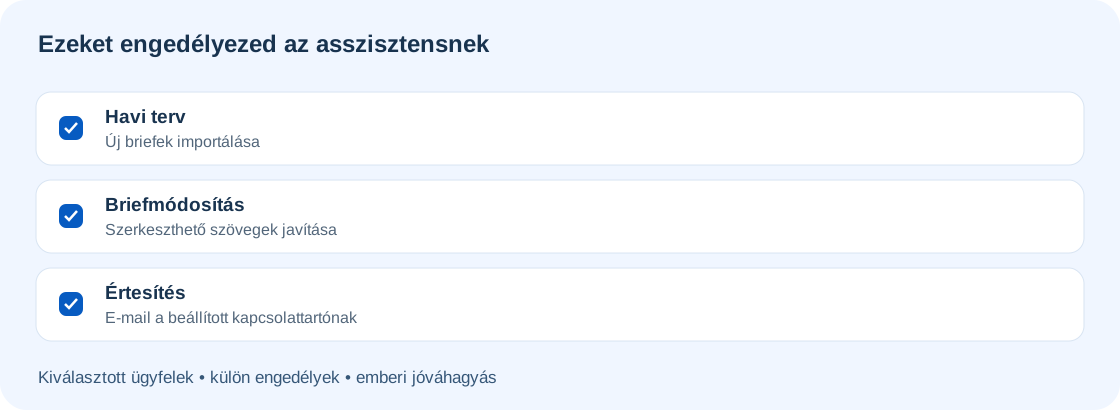
Ezt ellenőrizd utána
Kérdezd meg: „Melyik Publsy-munkatérhez kapcsolódtál, és mely ügyfelekhez férsz hozzá?” A válaszban a saját munkatered és a kiválasztott ügyfelek szerepeljenek.
3. Kérj havi tervet, majd add át briefként
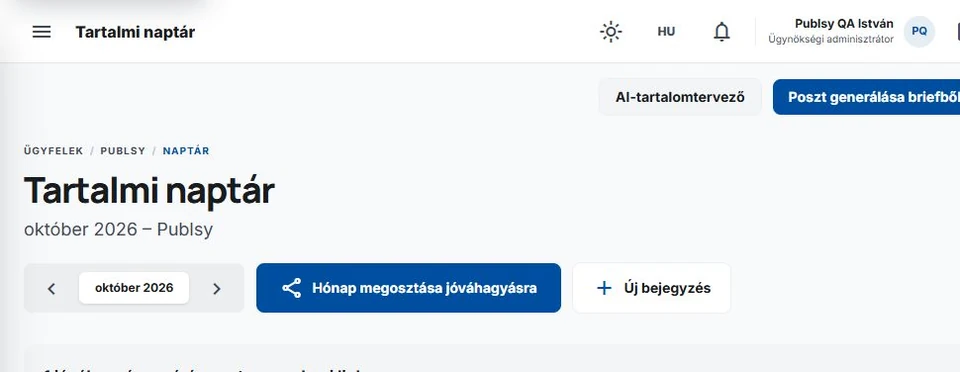
A tervezés és a Publsyba mentés két külön művelet. Először nézd át a havi témákat, a szövegeket és az időpontokat a beszélgetésben. Ha megfelelnek, kérd a terv importálását a kiválasztott ügyfélhez.
Egy import 1–62 briefet tartalmazhat. Mindegyikhez megadható szöveg, belső instrukció, tartalomtípus, célprofil és tervezett időpont. A kép leírása még nem képfájl: a kreatívokat a következő lépésben kell feltölteni és csatolni.
Az import új tervet hoz létre, és nem írja felül a korábbi hónapot vagy posztokat. Ha meglévő anyagon kell javítani, ne kérj új importot; nevezd meg a meglévő tervet és a módosítandó posztot.
Ezt kérheted az asszisztensedtől
A „[Ügyfél neve]” ügyfélhez készíts 2026. novemberre 8 posztból álló havi tervet. Először mutasd meg a témákat, a szövegeket, a képi briefeket és a tervezett időpontokat, magyar idő szerint. A jóváhagyásom után importáld új belső briefekként a Publsyba. Még ne küldj e-mailt, és ne kérj ügyfél-jóváhagyást.
Ezt ellenőrizd utána
A Publsyban megjelent a megfelelő ügyfélnél az új havi terv. Ellenőrizd a briefek számát és a visszakapott bejegyzéshivatkozásokat. Az állapotuk még Brief.
4. Töltsd fel és rendeld hozzá a kreatívokat
A saját AI-kliensedben elkészített vagy általad kiválasztott képet add át az asszisztensnek, és mondd meg, melyik ügyfél melyik briefjéhez tartozik. ChatGPT-ben a kiválasztott fájl átadása, a helyi hídnál az engedélyezett kreatívmappa használható. A fájlátadás lehetőségét az adott kliensben első alkalommal próbáld ki.
Várd meg, amíg a feltöltés feldolgozása és biztonsági ellenőrzése befejeződik. Ezután kérd a tiszta médiatári elem csatolását az asszisztenssel létrehozott saját briefhez vagy vázlathoz. Már jóváhagyott vagy módosításra visszaküldött kép cseréjét a Publsy felületén intézd; az MCP nem töröl vagy cserél le meglévő csatolmányt.
Az MCP a kész fájlokat és briefeket adja át. Egy képi brief importálása önmagában nem indít képgenerálást a Publsyban. A saját AI-kliensed előfizetése vagy API-használata és a Publsy saját AI-kerete külön dolog.
Ezt kérheted az asszisztensedtől
A most kiválasztott képet töltsd fel a „[Ügyfél neve]” médiatárába. Várd meg a sikeres ellenőrzést, majd csatold a „[havi terv / poszt témája]” saját briefjéhez. Olvasd vissza a bejegyzést, és add meg a Publsy-hivatkozását. Még ne küldd jóváhagyásra.
Ezt ellenőrizd utána
A médiatári feltöltés elkészült, a megfelelő poszton megjelent a kiválasztott fájl, és a szöveg mellé a megfelelő kreatív került.
5. Javítsd a meglévő briefet
Ne új posztot kérj, ha csak a szövegen változtatnál. Hivatkozz a meglévő bejegyzésre, és írd le pontosan a javítást. Az asszisztens előbb visszaolvassa a friss változatot, majd csak a kért mezőket módosítja.
Brief, Vázlat és Módosítást kérnek állapotú tartalom szerkeszthető. Jóváhagyásra váró, jóváhagyott, ütemezett vagy publikált posztot az MCP nem ír át. Ha közben valaki más változtatott a briefen, újra kell olvasni és egyeztetni a változatot.
Ezt kérheted az asszisztensedtől
Nyisd meg a „[poszt témája / Publsy-hivatkozás]” meglévő briefet. Az első mondat legyen rövidebb, és a zárásban az őszi ajánlat helyett a novemberi ajánlat szerepeljen. A képet, a célprofilokat, a többi instrukciót és a tervezett időpontot hagyd meg. A módosított szöveget olvasd vissza.
Ezt ellenőrizd utána
Ugyanannak a posztnak változott a szövege. Nem keletkezett második terv vagy második bejegyzés, és a korábbi változat visszakereshető.
6. Küldd el a kész anyagokat ügyféljóváhagyásra
Nézd át a kész szövegeket, a kreatívokat és a célprofilokat. Ezután nevezd meg, melyik terv mely posztjait szeretnéd átadni. Az e-mail-küldést is kérd kifejezetten; a címzettet a rendszer az ügyfélnél tárolt jóváhagyási e-mailből veszi.
A kijelölt posztok együtt kerülnek átadásra. Elavult változat, még feldolgozás alatt álló média vagy hiányzó kapcsolattartó esetén az egész kérés megáll, és értesítő sem kerül sorba. Így javítható a hiba anélkül, hogy a hónap egy része véletlenül átadásra kerülne.
A levél a beállított ügynökségi névvel, logóval és színnel készülhet el. A havi linken a terv korábban átadott posztjai is látszódhatnak. A levél sorba állítása még nem kézbesítési igazolás, és nem ügyfél-jóváhagyás.
Ezt kérheted az asszisztensedtől
A „[havi terv neve]” tervben most ellenőrzött [kijelölt posztok] tartalmát küldd ügyféljóváhagyásra. Engedélyezem, hogy a Publsy magyar nyelvű értesítőt küldjön az ügyfélnél már beállított jóváhagyási címre. Ne hagyj jóvá és ne publikálj semmit. Jelezd, hány poszt került Jóváhagyásra vár állapotba, és sorba állt-e az értesítő.
Ezt ellenőrizd utána
A kiválasztott posztok Jóváhagyásra vár állapotúak, és az értesítő küldése sorba került. Az ügyfél egyenként dönthet a posztokról.
7. Az ügyfél átnézi, jóváhagyja vagy visszaküldi
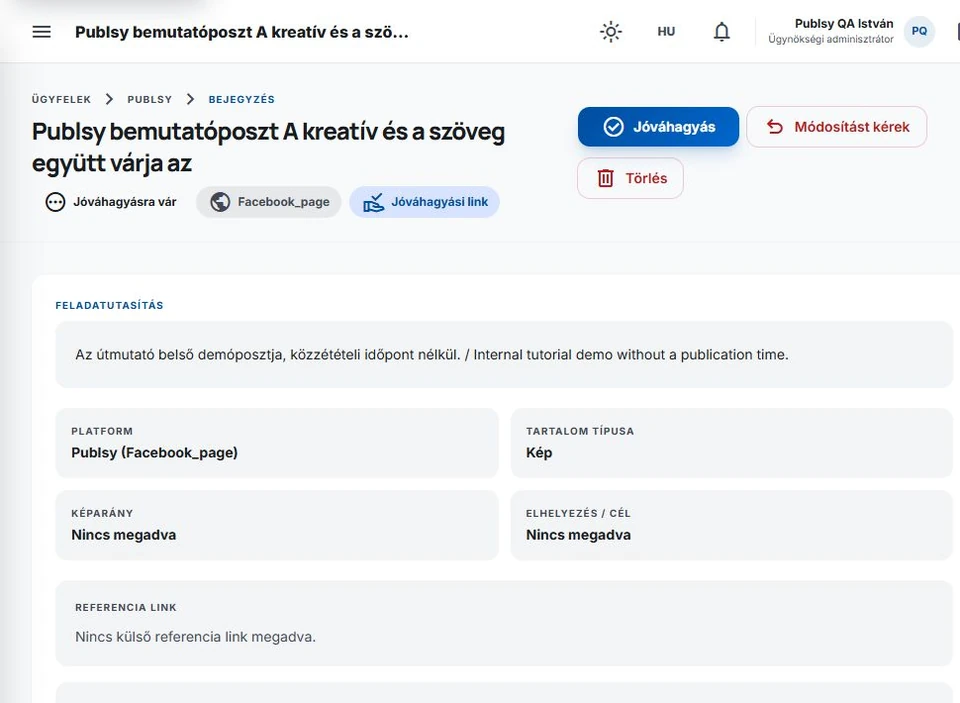
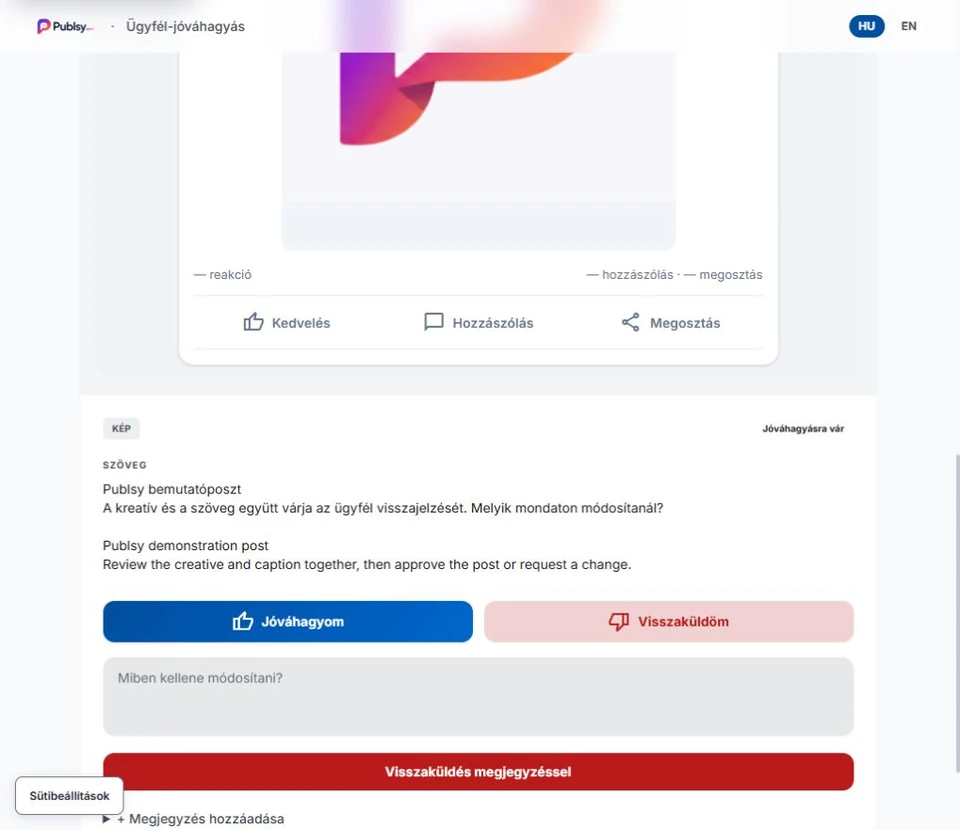
Az ügyfél a levélben kapott linken együtt látja a szöveget és a kreatívot. A Jóváhagyom gombbal elfogadhatja a posztot, a Visszaküldöm művelettel pedig megjegyzést és módosításkérést küldhet. Az e-mail megnyitása vagy egy külön hozzászólás önmagában nem jóváhagyás.
Módosításkérés után az asszisztenssel visszaolvashatod az ügyfél megjegyzését, és javíttathatod a szerkeszthető szöveget. A javított anyagot újra jóváhagyásra kell küldeni. Az előző döntés nem hagyja jóvá a következő változatot.
Jóváhagyott posztnál a tervezett időpont, a kapcsolt profil és a média feltételei határozzák meg a további publikálást. Időpont nélkül a poszt jóváhagyott marad. Ha a dátum már elmúlt, még a jóváhagyás előtt egyeztess új időpontot. Több célprofil esetén a tényleges eredményt mindegyik platformon ellenőrizd.
Ezt kérheted az asszisztensedtől
Olvasd vissza a „[poszt témája]” ügyfélmegjegyzéseit és aktuális állapotát. Ha Módosítást kérnek állapotban van, javítsd a szöveget a visszajelzés szerint, majd mutasd meg a javítást. Még ne küldj új e-mailt; az újraküldésről külön döntök.
Ezt ellenőrizd utána
Csak az ügyfél által elfogadott változat léphet tovább. Az asszisztens nem dönt az ügyfél helyett.
Melyik állapot mit jelent?
- Brief / Vázlat
- Belső munkaanyag. Szerkeszthető, még nincs átadva az ügyfélnek.
- Jóváhagyásra vár
- Az átadott változat az ügyfél döntésére vár. MCP-vel nem írható át.
- Módosítást kérnek
- Javítható a visszaküldött szöveg; utána új átadás szükséges.
- Jóváhagyott / Ütemezve
- Az elfogadott változat a publikálás további feltételeire, illetve az időpontjára vár.
- Publikálva
- Ellenőrizd a platformonkénti tényleges közzétételi eredményt.
Az első havi átadás ellenőrzőlistája
- A megfelelő ügyfélhez és hónaphoz kapcsolódtam.
- Csak a szükséges ügyfeleket és műveleteket engedélyeztem.
- A briefeket és a kiválasztott kreatívokat visszaolvastam.
- A médiák ellenőrzése befejeződött.
- A jóváhagyási cím, a levél nyelve és a tervezett időpontok megfelelőek.
- Az ügyfél döntését nem helyettesíti az import, a levél vagy a dátum.
Ha valami elakad
Nem látom az ügyfelet.
Ellenőrizd a munkateret és a kapcsolat engedélyezett ügyfeleit. A kapcsolat csak ezt a kört és a jelenlegi felhasználói hozzáférésedet együtt használhatja. Új ügyfelet külön kell engedélyezni.
Hiányzik egy új művelet vagy engedély.
Frissítsd a kliens eszközlistáját, majd engedélyezd újra a kapcsolatot a szükséges műveletekkel. A korábbi hozzáférések nem kapták meg automatikusan a havi import, a módosítás és a levélküldés engedélyét.
Nem egyértelmű, sikerült-e az import vagy a küldés.
Először olvasd vissza a tervet és a posztállapotokat. Változatlan kérés ismétléséhez ugyanazt a műveletazonosítót kell megtartani; új azonosító új importot jelenthet. Ne kérd az egész hónap újbóli létrehozását egy elveszett válasz miatt.
Nincs jóváhagyási cím vagy nem készült el a média.
Javítsd az ügyfélnél a kapcsolattartó címét, illetve várd meg vagy javítsd a média feldolgozását. Ellenőrizd újra a posztokat, és csak ezután kérd az átadást.
Miért nem ment ki az időpontra beállított poszt?
A dátum nem helyettesíti az ügyfél jóváhagyását. Nézd meg az állapotot, a social kapcsolatot és a platformonkénti hibaüzenetet. A Jóváhagyásra vár vagy Módosítást kérnek állapot még nem publikálható.
Technikai részletek a beállításhoz
- MCP URL: https://publsy.com/mcp. A távoli kiszolgáló 14 eszközt kínál; a helyi híd ehhez adja a helyi fájlfeltöltést.
- Új műveletek: publsy_import_monthly_plan, publsy_get_plan, publsy_update_brief, publsy_request_review. Új engedélyek: plans:write, briefs:write, reviews:write. A teljes használathoz a megfelelő olvasási és médiaengedélyek is kellenek.
- Minden írás saját, stabil request_id UUID-t kér. Módosításkor friss edit_fingerprint, átadáskor friss edit_fingerprint és review_version kell. Ezeket az asszisztens a visszaolvasásból veszi át.
- Az időpont ISO 8601 formátumú, másodperccel és helyes UTC-eltolással, például 2026-11-02T18:00:00+01:00; időzóna: Europe/Budapest. Az időpont a terv helyi hónapján belül legyen.
- Egy havi import legfeljebb 62 brief és 1 MiB kérés. A szöveg 10 000, a belső instrukció 5 000, a hashtagmező 500 karakter lehet. Jóváhagyási értesítőből legfeljebb három új kérés indítható percenként és ügyfelenként.
- Kézi hozzáférési kulcsot csak titokkezelőben tárolj; ne másold beszélgetésbe. A jóváhagyási linket is csak a döntéshozókkal oszd meg.