
Gyakorlati útmutató
Így kérj ügyféljóváhagyást a Publsyban
Elkészült a szöveg és a kreatív. A következő feladat, hogy az ügyfél ugyanazt a változatot nézze át, amellyel a csapat dolgozik. Ez az útmutató végigvezet a poszt átadásán, egy hónap anyagainak megosztásán és a módosítások visszaküldésén.
A folyamat röviden
Vázlat → Jóváhagyásra vár → ügyféldöntés. Módosításkérés után javítás és újraküldés következik. Az elfogadott poszt csak a publikálás további feltételeinek teljesülésével kerülhet ki.
1. Készítsd elő a posztot a megfelelő ügyfélnél
Nyisd meg az ügyfelet, majd hozz létre vagy nyiss meg egy bejegyzést. Válaszd ki a célprofilokat, add meg a posztszöveget, és csatold a hozzá tartozó képet vagy videót. Mentéskor még belső vázlat készül: ezt az ügyfél a jóváhagyói linken nem látja.
Átadás előtt ellenőrizd a szöveget, a kreatívot és a kiválasztott profilokat. Várd meg a feltöltött fájlok feldolgozását és sikeres biztonsági ellenőrzését. Ha időpontot is megadsz, egyeztesd az ügyféllel, és hagyj időt a visszajelzésre.
- A megfelelő ügyfél és célprofil van kiválasztva.
- A kép és a szöveg együtt is átnézhető.
- A feltöltés feldolgozása és ellenőrzése befejeződött.
2. Add át az átnézhető változatot jóváhagyásra
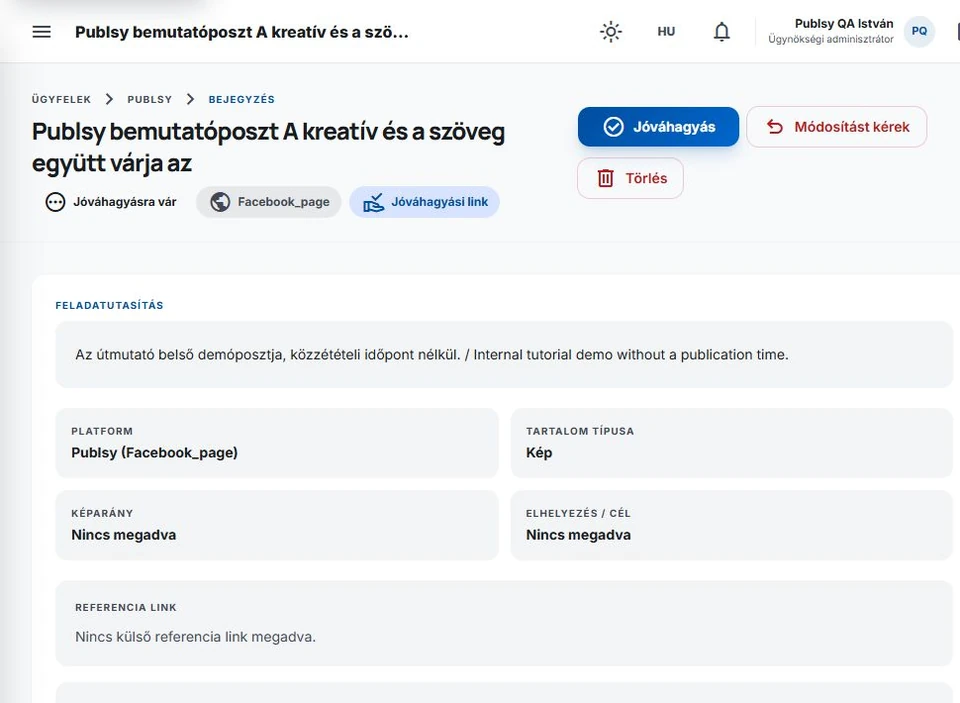
A bejegyzés oldalán válaszd a „Jóváhagyásra küld” gombot. A sikeres átadás után az állapot „Jóváhagyásra vár” lesz, és megjelenik a „Jóváhagyási link”. Ekkor már az ügyfélnek szánt változatot adod át, nem egy belső munkaközi anyagot.
Az ügynökségi oldalon is vannak döntési gombok. Ha az ügyféltől vársz visszajelzést, a megosztott jóváhagyófelületet küldd el neki. A levél elküldése és a link megnyitása önmagában még nem jóváhagyás.
3. Oszd meg a hónapot, és jelezd az átadást
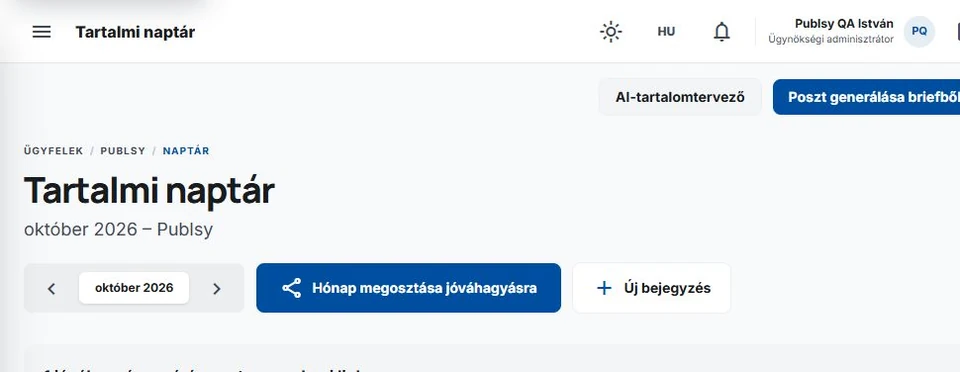
Nyisd meg ugyanannak az ügyfélnek a Naptár oldalát, és válaszd ki a hónapot. Ha van hozzá érvényes, megosztható jóváhagyási kör és átadott poszt, elérhető a „Hónap megosztása jóváhagyásra” gomb. Több átadott bejegyzés ugyanazon a linken is megjelenhet; az ügyfél mindegyikről külön dönt.
Az ügyfél Szerkesztés oldalán add meg a jóváhagyási értesítő e-mail-címét. A naptár értesítőblokkjában ellenőrizd a címzettet, válaszd ki a levél nyelvét, majd küldd el az értesítőt. A levél kattintható linket tartalmaz. Ha az ügynökség neve, logója és színe be van állítva az arculatnál, ezek az értesítőben is megjelenhetnek.
A jóváhagyási link az átadott anyagokhoz ad hozzáférést. Csak az érintett döntéshozókkal oszd meg, és ne tedd nyilvános posztba vagy weboldalra.
4. Az ügyfél a tartalom mellett hoz döntést
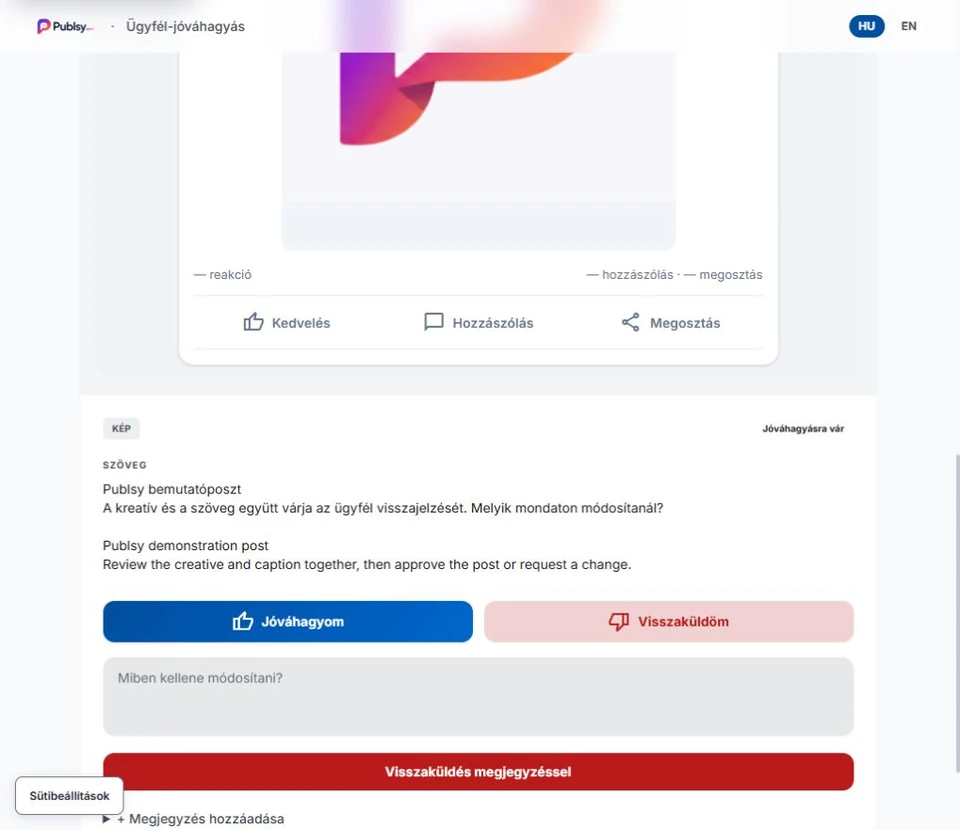
A címzettnek a jóváhagyási link használatához nem kell külön Publsy-fiókot létrehoznia. A havi áttekintésből kiválaszthatja az átnézendő bejegyzést, majd együtt ellenőrizheti annak szövegét és kreatívját.
Ha elfogadja a változatot, a „Jóváhagyom” gombbal dönthet. Ha javítást kér, a „Visszaküldöm” gomb megnyitja a megjegyzésmezőt. Írja le pontosan, min változtatna, és küldje be a módosításkérést. Például: „A második mondatban a novemberi ajánlat szerepeljen.”
A „Megjegyzés hozzáadása” külön hozzászólásra szolgál. Ha a tartalom javítását kéri, a módosításkérő műveletet is használja, hogy a bejegyzés állapota ezt jelezze a csapatnak.
5. Vezesd át a kért javítást, majd küldd vissza
A módosításkérés után a csapat a „Módosítást kérnek” állapotnál folytathatja a munkát. Nyisd meg az érintett bejegyzést, olvasd el a hozzá tartozó visszajelzést, és javítsd a szöveget vagy cseréld a kreatívot.
Mentés után ismét válaszd a „Jóváhagyásra küld” műveletet. A módosított poszt újra átnézendő tételként jelenik meg. Az ügyfél korábbi döntése nem helyettesíti az új változat ellenőrzését; a hónap többi, már elfogadott posztját ettől külön tudjátok kezelni.
6. Jóváhagyás után ellenőrizd az időpontot és az eredményt
Ha a posztnak van közzétételi időpontja, a jóváhagyás után ütemezett állapotba kerülhet. Időpont nélkül jóváhagyott marad. Az időzítés nem kerüli meg az ügyfél döntését: jóváhagyásra váró vagy módosításra visszaküldött tartalmat nem helyettesít egy naptárbejegyzés.
Ha a tervezett dátum már elmúlt, még a jóváhagyás előtt egyeztessetek új időpontot. A tényleges közzétételhez érvényes platformkapcsolat, megfelelő média és használható előfizetési hozzáférés is szükséges.
A közzététel után a bejegyzés platformonkénti eredményét nézd meg. Facebook és Instagram együttes célzásánál mindkét eredményt ellenőrizd; az egyik sikeres publikálásából nem következik a másik sikere.
Átadás előtti ellenőrzőlista
- A véglegesnek szánt szöveg és kreatív szerepel a bejegyzésben.
- A státusz Jóváhagyásra vár; az anyag bekerült a megfelelő jóváhagyási körbe.
- A címzett és a levél nyelve megfelelő.
- A jóváhagyás és az időzítés két külön lépésként van egyeztetve.
Ha valami elakad
Miért nincs megosztható hónap?
Ellenőrizd az ügyfelet és a kiválasztott hónapot. Szükség van jóváhagyásra átadott posztra és érvényes megosztási körre. A csak vázlatban lévő, illetve már lezárt tételek önmagukban nem hoznak létre új jóváhagyási feladatot.
Miért nem engedi jóváhagyásra küldeni a médiát?
A feltöltésnek sikeres feldolgozáson és biztonsági ellenőrzésen kell átesnie. Nézd meg a média állapotát és a megjelenő hibaüzenetet. Hibás formátum vagy sikertelen ellenőrzés esetén a fájlt kell javítani, majd újra feltölteni.
Miért nem látja az ügyfél a javított posztot?
A szerkesztés és mentés után újra át kell adni a posztot jóváhagyásra. Ellenőrizd, hogy az állapota ismét Jóváhagyásra vár, és az ügyfél az érintett hónap érvényes linkjét nyitotta-e meg.
Mi a teendő, ha az értesítő nem érkezik meg?
Ellenőrizd az ügyfélnél beállított címzettet, a küldés felületi visszajelzését és a levélszemét mappát. Ne készíts újra posztokat csak a levél miatt. Ha a hiba megmarad, írd meg az ügyfél nevét és az érintett hónapot az info@optinext.hu címre; jelszót vagy jóváhagyási linket ne küldj.